



华硕显示器维修分享华硕笔记本电脑怎样连接外部显示器
华硕笔记本电脑连接外部显示器的步骤如下:
一、检查接口类型并准备连接线
确认接口类型:
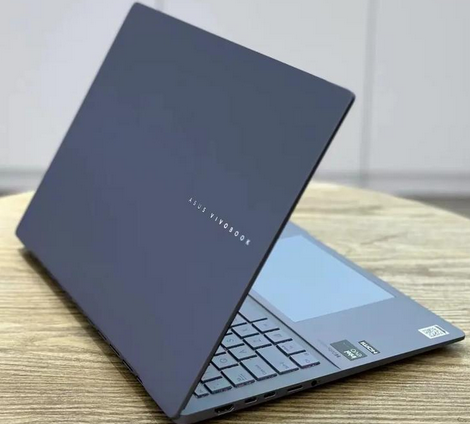
华硕笔记本电脑的接口类型可能因型号而异,常见的接口包括HDMI、VGA和DisplayPort等。
同时,也要确认外部显示器的接口类型,确保两者兼容。
准备连接线:
根据接口类型,准备相应的连接线。例如,如果笔记本电脑和显示器都有HDMI接口,则只需准备一条HDMI线缆。
如果接口类型不匹配,可以购买相应的适配器或转接线缆。
二、连接笔记本电脑和外部显示器
插入连接线:
将连接线的一端插入华硕笔记本电脑的相应接口。
将连接线的另一端插入外部显示器的相应接口,并确保连接稳固。
打开电源:
接通外部显示器的电源,并确保其处于工作状态。
打开华硕笔记本电脑的电源。
三、设置显示器连接模式
打开Windows投影设置:
按下键盘上的“Windows键”和“P键”组合,打开Windows系统的投影设置。
选择显示模式:
仅电脑屏幕:仅华硕笔记本电脑屏幕显示内容,外部显示器无信号。
复制:华硕笔记本电脑屏幕和外部显示器显示相同的内容。
扩展:外部显示器作为扩展屏幕,扩大桌面空间,可以拖动窗口在两个屏幕之间移动。
仅第二屏幕:仅外部显示器显示内容,华硕笔记本电脑屏幕关闭。
根据需求选择合适的显示模式。
调整显示器设置:
如果需要,可以在显示设置中进一步调整分辨率、屏幕方向和显示比例等参数。
四、保存设置并验证连接
保存设置:
完成所有设置后,系统会自动调整屏幕显示。
验证连接:
观察外部显示器是否已正常显示内容。
如果未显示,检查连接线是否插紧,接口是否匹配,以及显示设置是否正确。
五、注意事项
确保接口匹配:在连接之前,务必确认笔记本电脑和外部显示器的接口类型是否匹配。
使用正确的连接线:根据接口类型选择正确的连接线,避免使用不兼容的连接线导致连接失败。
检查电源供应:确保笔记本电脑有足够的电源供应,以避免在连接过程中因电量不足而关机。
调整显示设置:连接后,可能需要根据显示器的规格调整分辨率和刷新率等参数,以获得更佳的显示效果。
通过以上步骤,华硕笔记本电脑就可以成功连接到外部显示器了。这不仅可以提供更广阔的屏幕空间,还可以提升工作和娱乐体验。
以上就是关于"华硕显示器维修分享华硕笔记本电脑怎样连接外部显示器"的内容相关介绍,希望对您有所帮助,更多关于笔记本维修教程,敬请关注华硕(Asus)维修服务中心.
本文关键词标签: * 华硕显示器维修 * 华硕维修显示器 * 华硕连接显示器


