



华硕电脑usb维修分享华硕笔记本无法识别USB设备怎么办
华硕笔记本无法识别USB设备的问题,可以通过以下步骤进行排查和解决:
一、检查USB设备和线缆
测试USB设备:
将USB设备连接到其他电脑上,确认其是否正常工作。如果在其他电脑上也无法识别,可能是USB设备本身存在问题,需要更换或修理。
检查线缆:
确保USB线缆没有损坏,并且连接紧密。尝试使用其他USB线缆连接设备,看是否能被识别。
二、检查华硕笔记本的USB端口
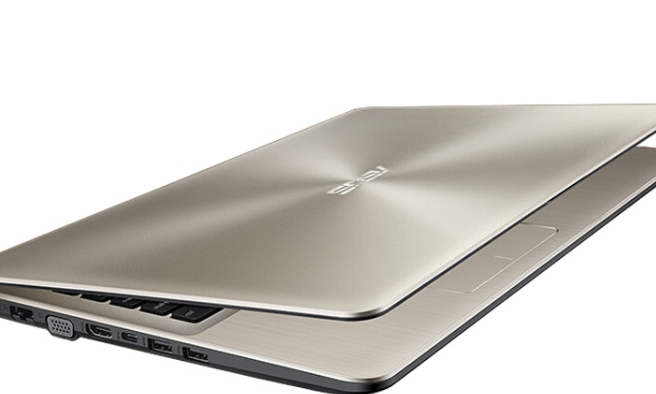
清理端口:
使用压缩空气或软毛刷清理USB端口,确保没有灰尘或异物堵塞。
尝试其他端口:
如果华硕笔记本有多个USB端口,尝试将设备连接到其他端口,以排除特定端口故障的可能性。
三、更新和检查驱动程序
更新驱动程序:
访问华硕官方网站,下载并安装最新的USB控制器驱动程序。确保驱动程序与操作系统版本兼容。
检查设备管理器:
按下Windows键+X,选择“设备管理器”。在“通用串行总线控制器”下,查看是否有带黄色感叹号或问号的设备。如果有,表示驱动程序需要更新或修复。
四、检查系统设置和电源管理
检查系统设置:
在Windows中,右键点击“此电脑”,选择“管理”,然后选择“设备管理器”。确保所有USB设备都正常工作。如果某个设备存在问题,可以尝试卸载设备并重启计算机,系统会自动重新安装驱动程序。
调整电源管理设置:
在设备管理器中,找到USB根集线器或USB控制器,右键点击并选择“属性”。在“电源管理”选项卡中,取消勾选“允许计算机关闭此设备以节省电源”选项。这可以防止USB设备在待机时失去供电。
五、尝试其他解决方案
重启电脑:
有时候,简单的重启可以解决很多临时性的问题。尝试重启华硕笔记本,看看USB设备是否能被识别。
禁用USB选择性暂停:
在Windows设置中,找到“电源选项”,进入“更改计划设置”,然后选择“更改电源设置”。在弹出的窗口中,找到“USB设置”,将“USB选择性暂停设置”禁用。
运行硬件和设备故障排除工具:
Windows系统内置了故障排除工具,可以帮助用户自动检测并修复USB设备的问题。可以打开“设置”,选择“更新与安全”,然后点击左侧的“故障排除”,选择“其他故障排除工具”,找到并运行“硬件和设备”故障排除器。
六、联系华硕客服或专业维修
如果以上方法都无效,可能是硬件故障导致的USB设备无法识别。此时,建议联系华硕官方客服或专业维修人员进行检修和维修。
综上所述,华硕笔记本无法识别USB设备的问题可以通过多种方法解决。在尝试解决问题时,请按照上述步骤逐一排查并尝试修复。如果问题依然存在,请及时寻求专业人员的帮助。
以上就是关于"华硕电脑usb维修分享华硕笔记本无法识别USB设备怎么办"的内容相关介绍,希望对您有所帮助,更多关于笔记本维修教程,敬请关注华硕(Asus)维修服务中心.
本文关键词标签: * 华硕电脑usb维修 * 华硕usb维修 * 华硕usb识别


