



华硕rog电脑软件维修分享如何删除华硕笔记本上的软件
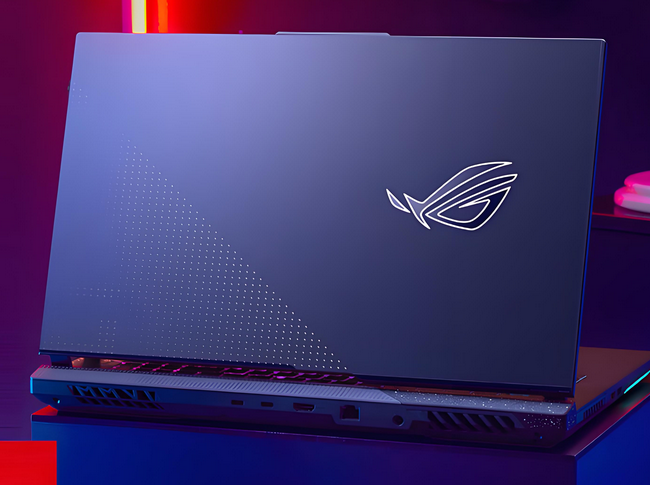
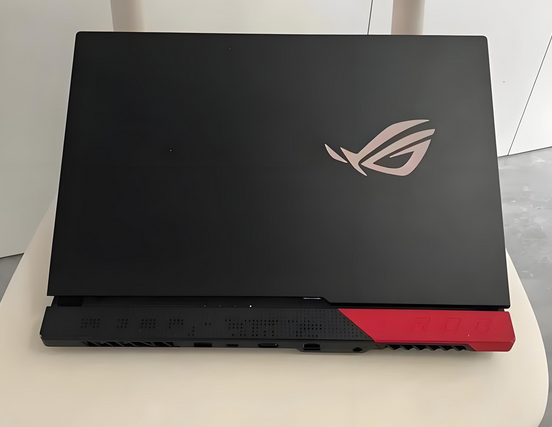
在华硕ROG笔记本(或其他华硕Windows设备)上删除软件的操作与标准Windows系统一致,但需结合游戏本特性(如预装软件、硬件管理工具)优化流程。以下是分场景的详细指南,涵盖高效卸载方法、残留清理技巧及特殊场景处理,确保彻底清除软件并维持系统性能。
一、基础卸载方法(适用于大多数软件)
1. 通过「设置」快速卸载(推荐新手)
操作步骤:
Win + I → 「应用」 → 「应用和功能」 → 搜索框输入软件名 → 点击目标软件 → 「卸载」 → 确认提示。
适用场景:
常规软件(如Chrome、Discord、腾讯会议)。
微软商店下载的UWP应用(如Xbox、Cortana)。
优势:操作简单,系统自动处理部分注册表和依赖项。
注意:卸载后需手动检查残留(见下文)。
2. 通过「控制面板」卸载(兼容旧版软件)
操作步骤:
Win + R输入control → 「程序」 → 「程序和功能」 → 右键软件 → 「卸载/更改」 → 跟随向导完成。
适用场景:
旧版桌面程序(如AutoCAD 2018、Photoshop CS6)。
通过光盘或第三方安装包安装的软件。
优势:支持更详细的卸载选项(如自定义组件删除)。
注意:部分软件可能在此处无记录(如微软商店应用)。
二、高效卸载技巧(针对特定类型软件)
1. 使用软件自带的卸载程序(推荐专业软件)
操作路径:
开始菜单 → 目标软件文件夹 → 查找「Uninstall」或「卸载」程序(如Adobe系列、Steam游戏)。
安装目录:直接进入软件安装路径(如C:\Program Files),运行Setup.exe(部分软件需切换到卸载模式)。
适用场景:
专业工具(如Adobe Creative Cloud、达芬奇)。
大型游戏(如育碧Uplay、Epic Games Store)。
优势:清理最彻底,避免残留注册表项和配置文件。
注意:需以管理员身份运行卸载程序。
2. 卸载ROG预装软件(如Armoury Crate、GameVisual)
官方建议:
Armoury Crate:通过「设置」→「应用和功能」卸载,或从华硕官网下载最新版安装包(部分版本支持“修复/卸载”功能)。
GameVisual:进入「控制面板」→「卸载程序」,找到「ASUS GameVisual」或相关组件卸载。
替代方案:
使用华硕官方工具「ASUS System Control Interface V3」(需从官网下载)管理预装软件。
注意:卸载后可能影响硬件灯光控制或性能模式切换,需评估必要性。
三、深度清理残留(彻底释放空间)
1. 删除安装目录和用户数据
操作步骤:
删除主程序文件夹:
C:\Program Files 或 C:\Program Files (x86) → 找到软件名称文件夹 → 删除。
清理用户数据:
C:\Users\[用户名]\AppData(需显示隐藏文件夹)→ 删除Local、Roaming下的对应软件文件夹。
示例:Steam游戏残留 → C:\Users\[用户名]\AppData\Local\Steam或游戏安装目录。
2. 清理注册表(谨慎操作)
操作步骤:
Win + R输入regedit → 回车 → 导航至以下路径,删除相关项:
HKEY_CURRENT_USER\Software
HKEY_LOCAL_MACHINE\SOFTWARE
推荐工具:
CCleaner(免费版):运行「注册表清理」扫描并修复。
Revo Uninstaller(免费版):卸载时自动扫描残留注册表项。
注意:误删注册表可能导致系统崩溃,建议提前备份(文件→导出)。
四、特殊场景处理
1. 卸载崩溃或报错的软件
解决方案:
强制删除:使用第三方工具(如Geek Uninstaller)右键强制卸载。
安全模式卸载:重启电脑按F8(部分ROG机型需BIOS设置)进入安全模式,再通过「控制面板」卸载。
2. 卸载驱动类软件(如GPU驱动)
官方建议:
NVIDIA/AMD显卡驱动:使用DDU(Display Driver Uninstaller)彻底清除旧驱动,避免冲突。
ROG硬件驱动:通过「设备管理器」卸载后,从华硕官网下载最新驱动重装。
3. 卸载系统预装软件(如McAfee、MyASUS)
操作方法:
McAfee:通过「控制面板」卸载,或使用官方卸载工具McAfee Consumer Product Removal Tool。
MyASUS:进入「设置」→「应用和功能」卸载,或通过华硕官网下载「MyASUS卸载包」。
注意:部分预装软件与系统功能绑定,卸载前需确认是否影响保修或硬件管理。
五、卸载后系统优化建议
磁盘清理:
Win + R输入cleanmgr → 勾选「临时文件」「系统更新缓存」「回收站」→ 清理。
禁用开机自启:
Ctrl + Shift + Esc打开任务管理器 → 「启动」选项卡 → 禁用非必要软件(如ROG控制中心、第三方工具)。
检查系统更新:
Win + I → 「更新和安全」→ 「Windows更新」→ 安装最新补丁,修复卸载导致的潜在问题。
六、常见问题解答
Q:卸载后软件图标仍在桌面/开始菜单?
A:右键图标 → 选择「删除」(桌面)或「从开始屏幕取消固定」(开始菜单)。
Q:卸载时提示“文件被占用”?
A:通过任务管理器(Ctrl + Shift + Esc)结束相关进程,或重启电脑后立即卸载。
Q:卸载后系统变慢/蓝屏?
A:可能是误删系统组件,尝试「重置此电脑」(设置→更新和安全→恢复)或使用系统还原点。
七、工具推荐(按需求选择)
| 工具名称 | 适用场景 | 特点 |
|---|---|---|
| Revo Uninstaller | 顽固软件、残留清理 | 强制卸载、注册表深度扫描 |
| Geek Uninstaller | 轻量级卸载、便携使用 | 单文件运行、右键强制删除 |
| CCleaner | 注册表清理、磁盘优化 | 界面友好,适合新手 |
| DDU | 显卡驱动卸载 | 彻底清除旧驱动,避免黑屏/花屏 |
总结建议
常规软件:优先使用「设置」或「控制面板」卸载。
专业/游戏软件:使用自带卸载程序 + 第三方工具(如Revo)辅助。
ROG预装软件:通过官方工具或「控制面板」卸载,评估对硬件管理的影响。
残留清理:手动删除安装目录 + 注册表工具(或CCleaner)扫描。
预防卡顿:定期清理磁盘、禁用自启项,避免安装来源不明的软件。
通过以上步骤,可确保华硕ROG笔记本上的软件被彻底删除,同时保持系统流畅运行。如遇复杂问题,可参考华硕官网支持文档或联系售后。
以上就是关于"华硕rog电脑软件维修分享如何删除华硕笔记本上的软件"的内容相关介绍,希望对您有所帮助,更多关于笔记本维修教程,敬请关注华硕(Asus)维修服务中心.
本文关键词标签: * 华硕rog电脑软件维修 * 华硕rog电脑维修 * 华硕rog软件维修


