



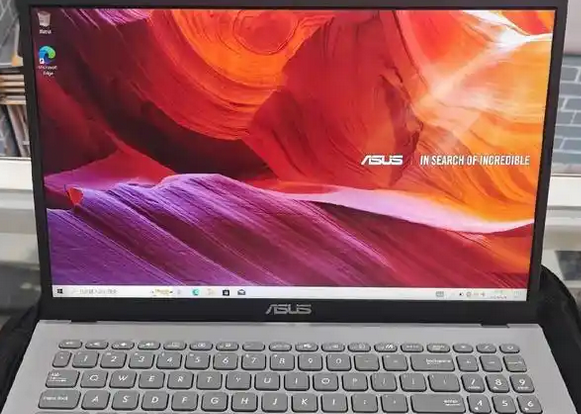
华硕电脑维修分享华硕笔记本的键盘按键无响应如何解决
华硕笔记本键盘按键无响应的问题,可以通过以下步骤进行排查和解决:
一、初步检查与重启
检查键盘硬件:
确保键盘上没有食物碎屑、尘埃或液体侵入。
轻轻拍打键盘,看是否有异物卡住导致按键失灵。
重启电脑:
有时候,简单的重启可以解决一些暂时性的软件问题。
二、检查系统设置与驱动
检查系统音量:
有些情况下,系统的静音或低音量设置可能会影响键盘响应。可以尝试调整音量设置,看是否能解决问题。
检查驱动程序:
确保键盘的驱动程序是最新的,或者尝试重新安装驱动程序。
进入设备管理器,找到键盘设备,右键点击选择“更新驱动程序”或“卸载设备”后重新启动电脑,让系统自动重新安装驱动程序。
检查操作系统:
确认操作系统的设置或更新没有影响到键盘的正常使用。
如果最近有过系统更新,可以尝试系统还原到之前的设置。
三、尝试特定按键组合
Fn + F9:
这是华硕笔记本上常见的恢复键盘功能的组合键。尝试同时按下Fn键和F9键,然后释放,看是否能恢复键盘功能。
Ctrl + Shift:
有时候,键盘失灵可能是由于某些组合键的锁定导致的。尝试同时按下Ctrl键和Shift键,然后释放,看是否能解锁键盘。
Windows键 + Space键:
如果华硕笔记本设置了多种语言或输入法,这可能会导致键盘失灵。尝试同时按下Windows键和Space键来切换输入法或语言设置,看是否能恢复键盘功能。
四、外接键盘与硬件诊断
外接键盘测试:
如果可能的话,尝试连接一个外接键盘,看是否能正常使用。如果外接键盘可以正常工作,那么问题可能出在笔记本自带的键盘上。
硬件诊断工具:
如果华硕提供了硬盘诊断工具或其他硬件诊断工具,务必使用它们来检查键盘硬件状态。
五、专业维修
如果以上方法都无法解决问题,那么键盘可能真的出现了硬件故障。在这种情况下,建议联系华硕售后服务中心或专业维修人员进行进一步的故障排除和修复。
六、预防措施
为了避免键盘按键无响应的问题再次发生,可以采取以下预防措施:
定期清理键盘上的灰尘和碎屑。
避免在键盘上放置重物或用力按压键盘。
不要在键盘上使用腐蚀性液体或清洁剂。
定期进行系统更新和驱动程序更新。
综上所述,华硕笔记本键盘按键无响应的问题可以通过多种方法解决。在尝试解决问题时,请按照上述步骤逐一排查并尝试修复。如果问题依然存在,请及时寻求专业人员的帮助。
以上就是关于"华硕电脑维修分享华硕笔记本的键盘按键无响应如何解决"的内容相关介绍,希望对您有所帮助,更多关于笔记本维修教程,敬请关注华硕(Asus)维修服务中心.
本文关键词标签: * 华硕电脑维修 * 华硕键盘维修 * 华硕键盘无响应


