



华硕笔记本维修分享华硕怎么进入bios设置界面
华硕笔记本进入BIOS设置界面的方法有多种,以下是一些常见的方法:
方法一:通过F2键进入
按下电源键开机或重启电脑。
在启动过程中,不停按F2键。注意要在屏幕亮起后立即开始按键,且保持连续按压,直至进入BIOS界面。
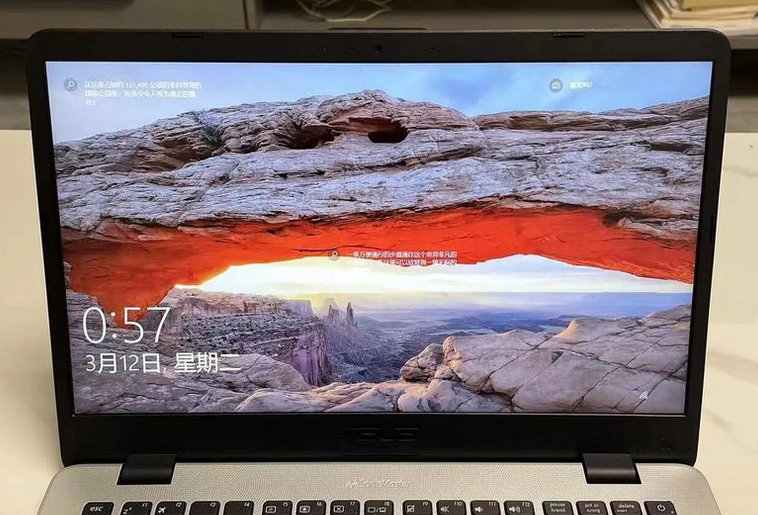
方法二:通过ESC键进入
按下电源键开机或重启电脑。
在启动过程中,不停按ESC键。
此时会调出一个名为“Please Select Boot Device”的启动项选择界面。
使用方向键移动到“Enter Setup”选项,然后按Enter键,即可进入BIOS设置界面。
方法三:针对Windows 10系统的特殊进入方式
点击开始图标,选择“电源”,此时按住Shift键,然后点击“关机”。这是一种特殊的关机方式,称为“完全关机”,有助于确保系统完全关闭,以便后续操作。
接着点击开机按钮,在启动过程中,不停按F2键,即可进入BIOS界面。
方法四:通过Windows系统的启动选项进入
在Windows搜索框中输入“更改启动选项”,并打开相关设置。
在启动选项中,选择“立即重新启动”。
电脑重新启动后,依次选择“疑难解答”、“选项”和“UEFI固件设置”。
点击“重新启动”,电脑将会在重新启动后进入BIOS设置画面。

注意事项
按键时机很重要,通常需要在出现华硕LOGO或者屏幕开始显示的瞬间按下相应的快捷键。
如果按F2或ESC等键没有反应,可能需要尝试使用其他按键组合,如Delete键等(但F2键和ESC键是最常用的)。
进入BIOS设置后,请谨慎操作,因为不当的设置可能导致系统无法启动。如果不确定某项设置的作用,建议查阅华硕官方文档或寻求专业人士帮助。
通过以上方法,您应该能够轻松进入华硕笔记本电脑的BIOS设置界面,进行所需的配置和调整。
以上就是关于"华硕笔记本维修分享华硕怎么进入bios设置界面"的内容相关介绍,希望对您有所帮助,更多关于笔记本维修教程,敬请关注华硕(Asus)维修服务中心.
本文关键词标签: * 华硕笔记本维修 * 华硕bios设置 * 华硕电脑bios


