

-
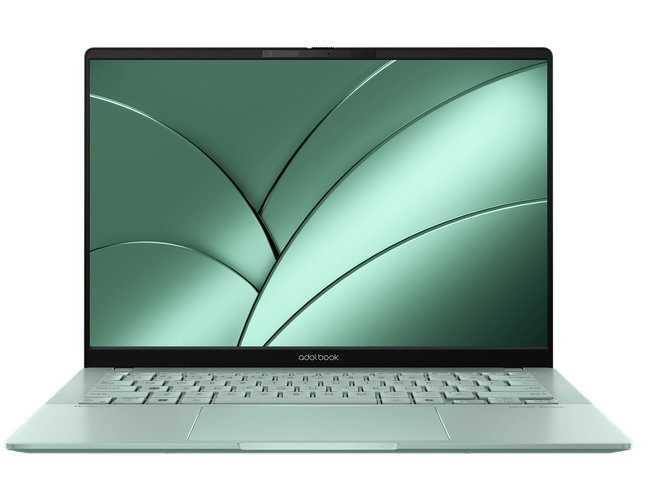
华硕鼠标维修分享华硕电脑蓝牙鼠标如何连接
华硕鼠标维修分享华硕电脑蓝牙鼠标如何连接华硕电脑连接蓝牙鼠标的步骤如下:一、准备工作确保电脑蓝牙已开启:在华硕电脑的右下角任务栏中,找到并点击蓝牙图标,确保蓝牙功能已开启。如果蓝牙图标未显示,可以在设置中的“设备”或“蓝牙和其他设备”选项中检查并开启蓝牙。准备蓝牙鼠标:打开蓝牙鼠标的电源开关,并确保鼠标已处于可被发现的状态。部分蓝牙鼠标可能需要按下配对按钮几秒钟,以进入配对模式。二、连接蓝牙鼠标进......
-
华硕触摸板维修分享asus触摸板手势功能失效怎么解决
华硕触摸板维修分享asus触摸板手势功能失效怎么解决当ASUS(华硕)笔记本的触摸板手势功能失效时,可以尝试以下步骤来解决问题:一、检查触摸板开关确认触摸板开关状态:许多华硕笔记本电脑都配备了一个触摸板开关,通常位于键盘上方的功能键之间。检查该开关是否已被关闭,如果是,则按下开关以重新启用触摸板及其手势功能。二、更新触摸板驱动程序访问华硕官网:打开华硕官方网站,并进入“支持与下载”页面。查找驱动程......
-
华硕笔记本维修分享华硕怎么进入bios设置界面
华硕笔记本维修分享华硕怎么进入bios设置界面华硕笔记本进入BIOS设置界面的方法有多种,以下是一些常见的方法:方法一:通过F2键进入按下电源键开机或重启电脑。在启动过程中,不停按F2键。注意要在屏幕亮起后立即开始按键,且保持连续按压,直至进入BIOS界面。方法二:通过ESC键进入按下电源键开机或重启电脑。在启动过程中,不停按ESC键。此时会调出一个名为“Please Select Boot De......
-
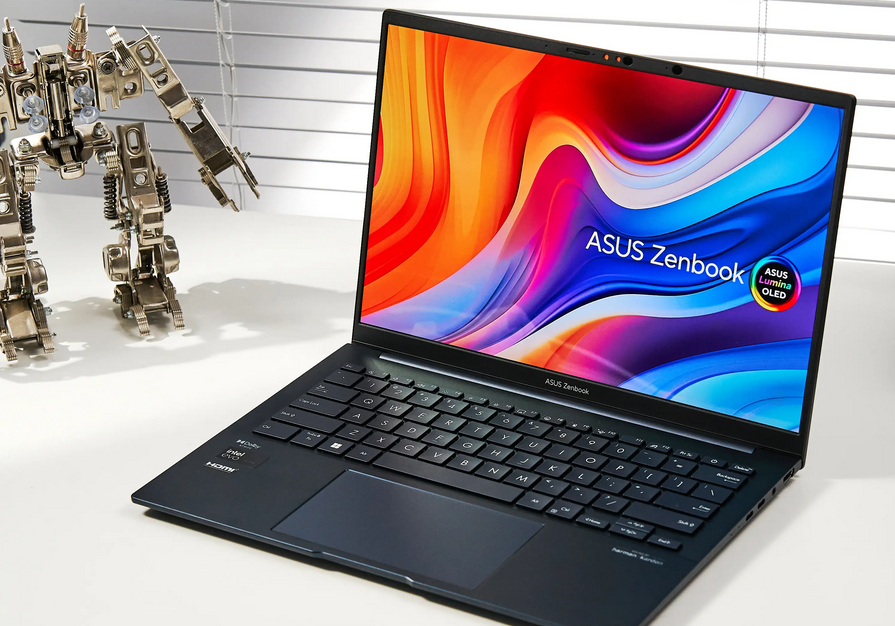
华硕电脑维修分享asus电脑如何优化性能
华硕电脑维修分享asus电脑如何优化性能华硕电脑性能优化可以从多个方面进行,以下是一些具体的优化建议:一、系统和驱动更新更新Windows系统:确保Windows系统保持最新状态,以修复已知的漏洞、提升系统稳定性和兼容性。可以通过“设置”中的“更新与安全”选项来检查并安装更新。更新驱动程序:定期访问华硕官网或使用设备内置更新工具,更新芯片组、显卡、声卡等关键硬件的驱动程序。驱动程序更新有助于提升硬......

免费咨询

7*24H服务热线
400-135-6800